Labels

Showing posts with label Pemrograman Mobile. Show all posts

Wednesday, December 10, 2014

Cara Memanggil Class Baru Android dengan Eclipse

Membuat Aplikasi Memanggil Class Lain


1.      Bila Anda belum memiliki aplikasi NetBeans, instal-lah JDK terlebih dahulu (bila sudah memiliki aplikasi NetBeans bisa melewati langkah ini).
2.      Buka folder ‘adt-bundle-windows-x86-20130522adt’
3.        Lalu buka folder ‘adt-bundle-windows-x86-20130522’
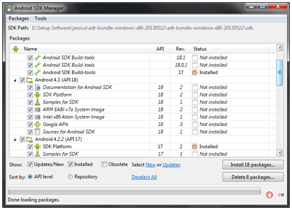
4.      Double klik pada ikon SDK manager.exe, tunggu sampai muncul jendela aktif Android SDK Manager. Pilih package yang ingin diinstall, lalu klik install package dan tunggu samapi proses penginstallan selesai.

Sunday, December 22, 2013

Tutorial membuat aplikasi android menggunakan shape


TUTORIAL MEMBUAT APLIKASI MENGGUNAKAN SHAPE

  1. Bila Anda belum memiliki aplikasi NetBeans, instal-lah JDK terlebih dahulu (bila sudah memiliki aplikasi NetBeans bisa melewati langkah ini).
  2. Buka folder ‘adt-bundle-windows-x86-20130522adt’
  1.   Lalu buka folder ‘adt-bundle-windows-x86-20130522’
  1. Double klik pada ikon SDK manager.exe, tunggu sampai muncul jendela aktif Android SDK Manager. Pilih package yang ingin diinstall, lalu klik install package dan tunggu samapi proses penginstallan selesai.
  1. Setelah itu, double klik pada folder eclipse. Kemudian double klik kembali pada aplikasi ecplipse.exe atau kita dapat membuat shortcut-nya terlebih dahulu pada desktop baru men-double klik shortcut tersebut. Setelah itu tentukan akan muncul gambar seperti di bawah ini, tunggu sampai proses running selesai.

Sunday, December 15, 2013

Membuat Aplikasi Android dengan Menu TabHost

TUTORIAL MEMBUAT APLIKASI MENGGUNAKAN TAB

  1. Bila Anda belum memiliki aplikasi NetBeans, instal-lah JDK terlebih dahulu (bila sudah memiliki aplikasi NetBeans bisa melewati langkah ini).
  2. Buka folder ‘adt-bundle-windows-x86-20130522adt’
  1.   Lalu buka folder ‘adt-bundle-windows-x86-20130522’
  1. Double klik pada ikon SDK manager.exe, tunggu sampai muncul jendela aktif Android SDK Manager. Pilih package yang ingin diinstall, lalu klik install package dan tunggu samapi proses penginstallan selesai.
  1. Setelah itu, double klik pada folder eclipse. Kemudian double klik kembali pada aplikasi ecplipse.exe atau kita dapat membuat shortcut-nya terlebih dahulu pada desktop baru men-double klik shortcut tersebut. Setelah itu tentukan akan muncul gambar seperti di bawah ini, tunggu sampai proses running selesai.
Sehingga muncul gambar di bawah ini. Kotak dialog di bawah ini berfungsi

Membuat Aplikasi menggunakan Menu

Membuat Aplikasi menggunakan Menu

  1. Bila Anda belum memiliki aplikasi NetBeans, instal-lah JDK terlebih dahulu (bila sudah memiliki aplikasi NetBeans bisa melewati langkah ini).
  2. Buka folder ‘adt-bundle-windows-x86-20130522adt’
  1.   Lalu buka folder ‘adt-bundle-windows-x86-20130522’
  1. Double klik pada ikon SDK manager.exe, tunggu sampai muncul jendela aktif Android SDK Manager. Pilih package yang ingin diinstall, lalu klik install package dan tunggu samapi proses penginstallan selesai.

Monday, November 25, 2013

Tutorial / cara membuat aplikasi android menggunakan radio button

TUTORIAL MEMBUAT APLIKASI MENGGUNAKAN RADIO BUTTON

  1. Bila Anda belum memiliki aplikasi NetBeans, instal-lah JDK terlebih dahulu (bila sudah memiliki aplikasi NetBeans bisa melewati langkah ini).
  2. Buka folder ‘adt-bundle-windows-x86-20130522adt’
  1.   Lalu buka folder ‘adt-bundle-windows-x86-20130522’
  1. Double klik pada ikon SDK manager.exe, tunggu sampai muncul jendela aktif Android SDK Manager. Pilih package yang ingin diinstall, lalu klik install package dan tunggu samapi proses penginstallan selesai.
  1. Setelah itu, double klik pada folder eclipse. Kemudian double klik kembali pada aplikasi ecplipse.exe atau kita dapat membuat shortcut-nya terlebih dahulu pada desktop baru men-double klik shortcut tersebut. Setelah itu tentukan akan muncul gambar seperti di bawah ini, tunggu sampai proses running selesai.
Sehingga muncul gambar di bawah ini. Kotak dialog di bawah ini berfungsi untuk men-setting akan di simpan di mana lembar kerja kita (setting tempat dilakukan dengan meng-klik Browse lalu klik OK.
 
  1. Setelah itu akan muncul jendela eclipse seperti berikut.
  1. Bila belum pernah membuat AVD, buatlah AVD terlebih dahulu, pertama klik ikon (Opens Android Virtual Device Manager)  lalu klik New. Setelah itu isi seperti isi pada kotak dialog di bawah.
  1. Setelah itu klik OK dan klik AVD yang telah Anda buat lalu klik start untuk mulai menjalankannya.
  2. Buat package baru / project baru dengan cara klik menu File àNew àAndroid ApplicationProject.  
  3. Isikan Project Name.
  1. Isikan package name untuk aplikasi yang dibuat.
  2. Pilih lokasi penyimpanan project. Karena ini adalah project baru maka pilih Create Project in Workspace. Tanda checkbox Create Project inWorkspace.
  3. Pilih atau tentukan icon launcher dari aplikasi yang akan dibuat, warna foreground dan background.
  1. Pilih activity dengan blank activity, lalu klik Next.
  1. Setelah itu klik tombol Finish, sehingga muncul tampilan pembuatan seperti berikut.
 
  1. Setelah itu lihat pada bagian kotak dialog virtual simulasi, terdapat tulisan ‘Hello World!’, klik tulisan tersebut à lalu klik kanan à pilih delete.
  1. Sehingga tampilan menjadi seperti gambar berikut.
  1. Ubah Layout menjadi Table Layout à lalu klik pada bagian bawah lembar kerja activity_main.xml  à klik activity_main.xml(lihat gambar)
 
  1. Isikan coding berikut pada jendela kerja activity_main.xml:
<TableLayout xmlns:android="http://schemas.android.com/apk/res/android"
    xmlns:tools="http://schemas.android.com/tools"
    android:id="@+id/TableLayout1"
    android:layout_width="match_parent"
    android:layout_height="match_parent"
    android:paddingBottom="@dimen/activity_vertical_margin"
    android:paddingLeft="@dimen/activity_horizontal_margin"
    android:paddingRight="@dimen/activity_horizontal_margin"
    android:paddingTop="@dimen/activity_vertical_margin"
    tools:context=".MainActivity" >

    <TableRow >
        <Button
            android:id="@+id/bckbutton"
            android:text="Back"
            android:layout_width="wrap_content"
            android:layout_height="wrap_content"/>
    </TableRow>
    <TableRow>
        <TextView
            android:text="First Namme :"
            android:layout_width="wrap_content"
            android:layout_height="wrap_content"
            android:layout_column="1"/>
        <EditText
            android:width="100px"
            android:layout_width="wrap_content"
            android:layout_height="wrap_content"/>
    </TableRow>
    <TableRow >
        <TextView
            android:text="Last Namme :"
            android:layout_width="wrap_content"
            android:layout_height="wrap_content"
            android:layout_column="1"/>
        <EditText
            android:width="100px"
            android:layout_width="wrap_content"
            android:layout_height="wrap_content"/>
    </TableRow>
    <TableRow >
        <Button
            android:id="@+id/btnpanjang"
            android:layout_width="wrap_content"
            android:layout_height="wrap_content"
            android:layout_column = "4"
            android:text="Aku Button Panjang"/>
    </TableRow>
   
</TableLayout>
<TextView
            android:text="First Namme :"
            android:layout_width="wrap_content"
            android:layout_height="wrap_content"
            android:layout_column="1"/>
        <EditText
            android:width="100px"
            android:layout_width="wrap_content"
            android:layout_height="wrap_content"/>
  1. Setelah itu klik Save All à lalu di run (lihat gambar).
  1. Setelah itu lihat kembali bagian bawah layar activity_main.xml à klik Graphical Layout, maka akan menjadi seperti ini tampilannya.

Sunday, November 10, 2013

Tutorial Membuat Menu List View dan Teks Toast Pada Aplikasi Android

Tutorial Membuat Menu List View dan Teks Toast Pada Aplikasi Android


TUTORIAL MEMBUAT APLIKASI MENGGUNAKAN LIST VIEW

1.      Bila Anda belum memiliki aplikasi NetBeans, instal-lah JDK terlebih dahulu (bila sudah memiliki aplikasi NetBeans bisa melewati langkah ini).
2.      Buka folder ‘adt-bundle-windows-x86-20130522adt’

3.        Lalu buka folder ‘adt-bundle-windows-x86-20130522’

4.      Double klik pada ikon SDK manager.exe, tunggu sampai muncul jendela aktif Android SDK Manager. Pilih package yang ingin diinstall, lalu klik install package dan tunggu samapi proses penginstallan selesai.


5.      Setelah itu, double klik pada folder eclipse. Kemudian double klik kembali pada aplikasi ecplipse.exe atau kita dapat membuat shortcut-nya terlebih dahulu pada desktop baru men-double klik shortcut tersebut. Setelah itu tentukan akan muncul gambar seperti di bawah ini, tunggu sampai proses running selesai.

Sehingga muncul gambar di bawah ini. Kotak dialog di bawah ini berfungsi untuk men-setting akan di simpan di mana lembar kerja kita (setting tempat dilakukan dengan meng-klik Browse lalu klik OK.

Sunday, November 3, 2013

TUTORIAL MEMBUAT APLIKASI MENGGUNAKAN RADIO BUTTON

TUTORIAL MEMBUAT APLIKASI MENGGUNAKAN RADIO BUTTON


1.      Bila Anda belum memiliki aplikasi NetBeans, instal-lah JDK terlebih dahulu (bila sudah memiliki aplikasi NetBeans bisa melewati langkah ini).
2.      Buka folder ‘adt-bundle-windows-x86-20130522adt’

3.        Lalu buka folder ‘adt-bundle-windows-x86-20130522’

4.      Double klik pada ikon SDK manager.exe, tunggu sampai muncul jendela aktif Android SDK Manager. Pilih package yang ingin diinstall, lalu klik install package dan tunggu samapi proses penginstallan selesai.

Sunday, October 27, 2013

Tutorial / Cara Membuat Kalkulator di Android

TUTORIAL MEMBUAT APLIKASI KALKULATOR SEDERHANA PADA ANDROID


1.      Bila Anda belum memiliki aplikasi NetBeans, instal-lah JDK terlebih dahulu (bila sudah memiliki aplikasi NetBeans bisa melewati langkah ini).
2.      Buka folder ‘adt-bundle-windows-x86-20130522adt’


3.        Lalu buka folder ‘adt-bundle-windows-x86-20130522’

4.      Double klik pada ikon SDK manager.exe, tunggu sampai muncul jendela aktif Android SDK Manager. Pilih package yang ingin diinstall, lalu klik install package dan tunggu samapi proses penginstallan selesai.

Sunday, October 20, 2013

TUTORIAL PEMBERIAN TEXT, WARNA FOREGROUND DAN BACKGROUND PADA APLIKASI ANDROID

TUTORIAL ATAU CARA PEMBERIAN / MENYISIPKAN TEXT, WARNA FOREGROUND / MENGGANTI ICON DAN WARNA BACKGROUND PADA APLIKASI ANDROID


TUTORIAL PRAKTIKUM
Pemrograman Mobile
Menampilkan Teks dan Mengubah Warna Foreground dan Background pada Aplikasi Android


TUTORIAL MENAMPILKAN TEKS DAN WARNA FOREGROUND BACKGROUND PADA APLIKASI ANDROID


1.      Bila Anda belum memiliki aplikasi NetBeans, instal-lah JDK terlebih dahulu (bila sudah memiliki aplikasi NetBeans bisa melewati langkah ini).

2.      Buka folder ‘adt-bundle-windows-x86-20130522adt’

1.        Lalu buka folder ‘adt-bundle-windows-x86-20130522’
1.      Double klik pada ikon SDK manager.exe, tunggu sampai muncul jendela aktif Android SDK Manager. Pilih package yang ingin diinstall, lalu klik install package dan tunggu samapi proses penginstallan selesai.